

Personalizar el panel
Tus accesos rápidos, el tema claro u oscuro y, en Empresa, el color y el logo de tu negocio.
- Dónde
- Personal y Empresa
- Quién puede
- Los accesos, cada persona; la marca del panel, la administración
Podés acomodar CuentaX a tu manera: tener a mano lo que más usás, elegir el tema claro u oscuro y, en tu empresa, poner el color y el logo del negocio.
Todo se hace en Personalizar panel. Llegás desde el menú de tu cuenta, arriba a la derecha, o desde Más.
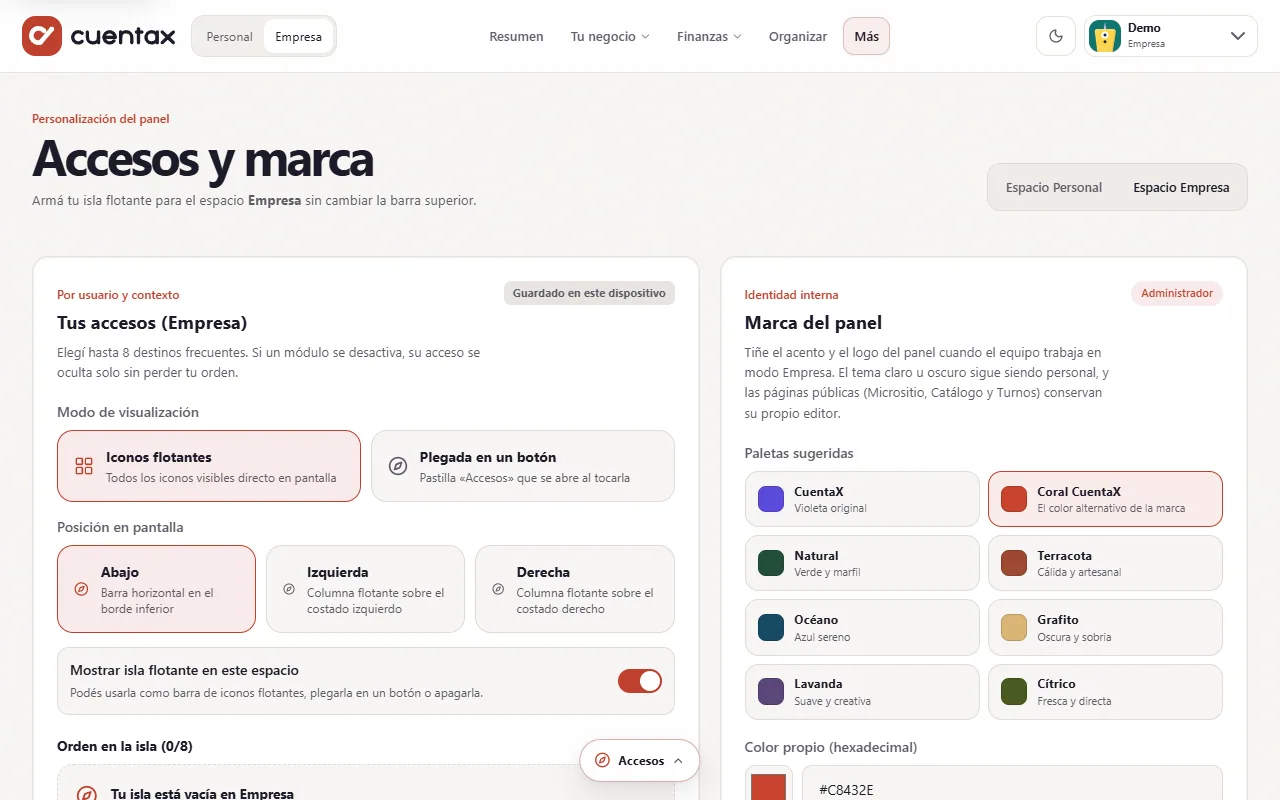
Tus accesos rápidos
Los accesos son una barra de íconos flotante con hasta 8 destinos que usás seguido, por ejemplo el punto de venta o los turnos. Cada persona arma los suyos, y son distintos en Personal y en Empresa.
- Entrá a Personalizar panel.
- En Tus accesos, agregá los destinos que quieras y ordenalos con las flechas para subir y bajar.
- Elegí cómo se ve:
- Iconos flotantes: los íconos siempre a la vista.
- Plegada en un botón: un botón chico que se abre al tocarlo.
- Elegí dónde va: Abajo, Izquierda o Derecha. También podés arrastrarla hasta otro borde de la pantalla.
Si no la querés, podés ocultarla. Si un módulo se desinstala, su acceso desaparece de la barra sin que tengas que tocar nada.
Tema claro u oscuro
El tema es de cada persona. Cambialo desde el menú de tu cuenta, arriba a la derecha, o en Mi perfil, en Apariencia.
El color y el logo de tu empresa
En el espacio Empresa, quien administra la empresa puede cambiar la marca del panel:
- Entrá a Personalizar panel desde el espacio Empresa.
- En la marca del panel, elegí una de las paletas o escribí el color de tu negocio. CuentaX te avisa si el color se lee mal sobre el fondo.
- Si querés, subí el logo del negocio. Reemplaza al logo de CuentaX en la barra de arriba, solo dentro de tu empresa.
- Para volver al color original, usá el botón para restablecer el violeta de CuentaX. También está la opción Coral CuentaX.
El color se ve para todo el equipo dentro de la empresa. No cambia tu espacio Personal ni tu página pública, catálogo o turnos, que tienen su propio diseño.